Domain mein-schulabschluss.de kaufen?
Wir ziehen mit dem Projekt
mein-schulabschluss.de um.
Sind Sie am Kauf der Domain
mein-schulabschluss.de interessiert?
domain@kv-gmbh.de · 0541-91531010
Domain mein-schulabschluss.de kaufen?
Welcher USB Stick?
Welcher USB Stick? Möchtest du einen USB Stick mit hoher Speicherkapazität für große Dateien oder lieber einen kleinen und kompakten USB Stick für unterwegs? Soll der USB Stick USB 2.0, USB 3.0 oder sogar USB 3.1 unterstützen? Welche Marke bevorzugst du für deine USB Sticks? Hast du spezielle Anforderungen wie Verschlüsselung oder Wasserdichtigkeit für deinen USB Stick? Lass mich wissen, welche Kriterien dir wichtig sind, damit ich dir den passenden USB Stick empfehlen kann. **
Ist mein USB Stick bootfähig?
Um herauszufinden, ob dein USB Stick bootfähig ist, musst du zunächst prüfen, ob er als bootfähiges Laufwerk formatiert wurde. Dies kann in den Einstellungen deines Computers überprüft werden. Zudem sollte der USB Stick über das richtige Betriebssystem verfügen, um als bootfähiges Medium erkannt zu werden. Es ist auch wichtig sicherzustellen, dass die Bootreihenfolge im BIOS richtig konfiguriert ist, damit der Computer von dem USB Stick starten kann. Falls du unsicher bist, ob dein USB Stick bootfähig ist, kannst du auch eine spezielle Software verwenden, um dies zu überprüfen. **

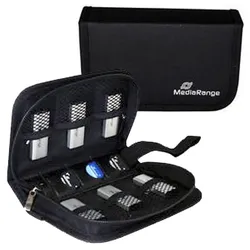
Ähnliche Suchbegriffe für Hama-90775-USB-Stick-Tasche-USB-Stick
Top-Angebote
Produkte zum Begriff Hama-90775-USB-Stick-Tasche-USB-Stick:
-
Brown, Peter C.: Make it StickMake it Stick , The Science of Successful Learning , > , Erscheinungsjahr: 20140514, Produktform: Leinen, Autoren: Brown, Peter C.~Roediger, Henry L.~McDaniel, Mark A., Themenüberschrift: EDUCATION / Educational Psychology~EDUCATION / Teaching Methods & Materials / General~PSYCHOLOGY / Cognitive Psychology & Cognition, Keyword: effective study methods; best study techniques; learning strategy; retrieval practice; spaced; varied; quizzing; long term; consolidation; how improve memory; memorization; mental model; neuroscience; testing effect; generative learning; elaboration; illusion knowing; mnemonic device; brain training, Fachschema: Lernen / Lernmethoden, Lerntechniken, Fachkategorie: Kognitivismus, kognitive Theorie~Kognitive Psychologie~Pädagogische Psychologie~Didaktische Kompetenz und Lehrmethoden~Lerntechniken, Imprint-Titels: The Belknap Press, Warengruppe: HC/Psychologie/Psychologische Ratgeber, Fachkategorie: Schule und Lernen: Studierfähigkeiten, Text Sprache: eng, Seitenanzahl: XI, Seitenanzahl: 313, UNSPSC: 49019900, Warenverzeichnis für die Außenhandelsstatistik: 49019900, Verlag: Harvard University Press, Verlag: Harvard University Press, Länge: 216, Breite: 146, Höhe: 32, Gewicht: 493, Produktform: Gebunden, Genre: Importe, Genre: Importe, Herkunftsland: VEREINIGTE STAATEN VON AMERIKA (US), Katalog: LIB_ENBOOK, Katalog: Gesamtkatalog, Katalog: Internationale Lagertitel, Katalog: internationale Titel, Katalog: Kennzeichnung von Titeln mit einer Relevanz > 30, Katalog: Lagerartikel, Book on Demand, ausgew. Medienartikel, Relevanz: 0025, Tendenz: 0, Unterkatalog: AK, Unterkatalog: Bücher, Unterkatalog: Hardcover, Unterkatalog: Lagerartikel, WolkenId: 5415935,68 €*Versand: 0,00 €Sichere Weiterleitung zum Anbieter
-
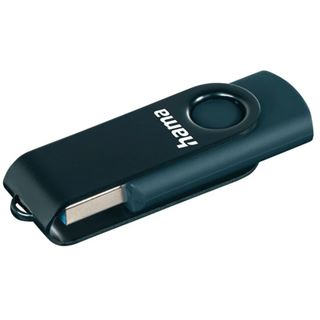
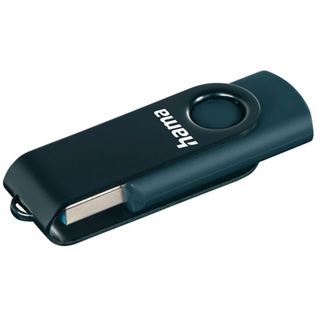
Hama USB-Stick Smartly 00108044 32GB USB 2.0Extrem kleines Wechselspeichermedium, ideal zur Kapazitätserweiterung Speziell geeignet als USB-Speicher oder zur Speichererweiterung für Notebooks Beliebig oft beschreib- und löschbar Auch als kleines Wechselspeichermedium für das Autoradio mit USB-Slot geeignet, damit die Lieblingsmusik immer dabei ist Durch das kompakte Design verschwindet er fast in der USB-Schnittstelle und kann kaum sichtbar am Autoradio stecken bleiben.12,53 €*Versand: 0,00 €Sichere Weiterleitung zum Anbieter


-
Wie USB Stick entfernen?
Um einen USB-Stick sicher zu entfernen, sollte man zuerst sicherstellen, dass alle Dateien auf dem Stick geschlossen sind und keine Programme darauf zugreifen. Anschließend kann man auf das Symbol für den USB-Stick in der Taskleiste klicken und die Option "Hardware sicher entfernen" auswählen. Alternativ kann man den USB-Stick auch über den Datei-Explorer auswerfen, indem man mit der rechten Maustaste auf das Laufwerk klickt und "Auswerfen" wählt. Es ist wichtig, den USB-Stick nicht einfach herauszuziehen, da dies zu Datenverlust oder Beschädigung des Sticks führen kann. Es ist ratsam, den Stick erst zu entfernen, wenn man die Bestätigung erhält, dass er sicher entfernt werden kann. **
-
Wie USB Stick auswerfen?
Um einen USB-Stick sicher auszuwerfen, sollten Sie zunächst sicherstellen, dass alle Dateien auf dem Stick geschlossen sind und keine Programme darauf zugreifen. Klicken Sie dann auf das Symbol für den USB-Stick in der Taskleiste (normalerweise ein grünes Häkchen oder ein USB-Symbol) und wählen Sie die Option "Auswerfen" oder "Sicher entfernen". Warten Sie, bis der Computer bestätigt, dass der USB-Stick sicher entfernt werden kann, bevor Sie ihn physisch aus dem USB-Port ziehen. Auf diese Weise vermeiden Sie Datenverlust oder Beschädigung des USB-Sticks. **
-
Warum ist mein USB Stick schreibgeschützt?
Ein USB-Stick kann aus verschiedenen Gründen schreibgeschützt sein. Einer der häufigsten Gründe ist, dass der Schreibschutzmechanismus auf dem USB-Stick selbst aktiviert wurde. Dies kann versehentlich passieren, wenn der Schieberegler am USB-Stick verschoben wird. Ein weiterer Grund könnte ein Problem mit den Dateisystemberechtigungen sein, die verhindern, dass neue Daten auf den USB-Stick geschrieben werden können. In diesem Fall müssten die Berechtigungen angepasst werden, um den Schreibschutz aufzuheben. Es ist auch möglich, dass ein Virus oder Malware den USB-Stick infiziert hat und den Schreibschutz aktiviert hat, um die Verbreitung weiterer schädlicher Dateien zu verhindern. In einem solchen Fall wäre es ratsam, den USB-Stick zu scannen und die Schadsoftware zu entfernen. Schließlich kann es auch sein, dass der USB-Stick physisch beschädigt ist und deshalb den Schreibschutz aktiviert hat, um Datenverlust zu verhindern. In diesem Fall wäre es ratsam, den USB-Stick zu überprüfen und gegebenenfalls zu ersetzen. **
-
Wieso ist mein USB Stick schreibgeschützt?
Ein USB-Stick kann aus verschiedenen Gründen schreibgeschützt sein. Einer der häufigsten Gründe ist, dass der Schreibschutzschalter am USB-Stick selbst aktiviert ist. Dieser Schalter verhindert das Überschreiben oder Löschen von Dateien auf dem Stick. Ein weiterer Grund könnte sein, dass das Dateisystem des USB-Sticks beschädigt ist oder dass es Probleme mit den Berechtigungen gibt, die das Schreiben auf den Stick verhindern. In solchen Fällen kann es hilfreich sein, den USB-Stick zu formatieren, um das Problem zu beheben. Es ist auch möglich, dass Ihr Computer oder das Betriebssystem den USB-Stick als schreibgeschützt erkennt, selbst wenn der Schreibschutzschalter nicht aktiviert ist. In diesem Fall können Sie versuchen, den USB-Stick an einem anderen Computer zu verwenden, um zu sehen, ob das Problem weiterhin besteht. Wenn keiner dieser Schritte das Problem löst, könnte es sein, dass der USB-Stick selbst defekt ist und ersetzt werden muss. Es ist ratsam, regelmäßig Backups Ihrer wichtigen Daten zu erstellen, um Datenverlust zu vermeiden, falls ein USB-Stick nicht mehr funktioniert. **

Warum bootet mein USB-Stick nicht?
Es gibt mehrere mögliche Gründe, warum ein USB-Stick nicht bootet. Möglicherweise ist das Betriebssystem auf dem USB-Stick beschädigt oder nicht richtig installiert. Es könnte auch sein, dass der Computer nicht richtig auf den USB-Stick als Boot-Gerät eingestellt ist. Es ist auch möglich, dass der USB-Stick selbst defekt ist. **
Wie ist mein USB Stick formatiert?
Um herauszufinden, wie dein USB Stick formatiert ist, kannst du auf einem Windows-PC den Datei-Explorer öffnen, auf deinen USB Stick klicken und dann mit der rechten Maustaste auf ihn klicken. Wähle dann "Eigenschaften" aus und gehe zum Tab "Allgemein". Dort findest du Informationen zur Formatierung des USB Sticks. Alternativ kannst du auf einem Mac den Finder öffnen, auf deinen USB Stick klicken und dann mit der rechten Maustaste auf ihn klicken. Wähle dann "Informationen" aus, um Details zur Formatierung des USB Sticks zu erhalten. Eine weitere Möglichkeit ist es, ein Tool wie "Disk Management" unter Windows oder "Disk Utility" unter Mac zu verwenden, um die Formatierung deines USB Sticks zu überprüfen. Du könntest auch die Befehlszeile verwenden, um Informationen zur Formatierung deines USB Sticks zu erhalten. Öffne dazu die Eingabeaufforderung unter Windows oder das Terminal unter Mac und verwende Befehle wie "diskutil list" unter Mac oder "diskpart" unter Windows, um die Formatierung des USB Sticks anzuzeigen. **
Top-Angebote
Produkte zum Begriff Hama-90775-USB-Stick-Tasche-USB-Stick:
-
Brown, Peter C.: Make it StickMake it Stick , The Science of Successful Learning , > , Erscheinungsjahr: 20140514, Produktform: Leinen, Autoren: Brown, Peter C.~Roediger, Henry L.~McDaniel, Mark A., Themenüberschrift: EDUCATION / Educational Psychology~EDUCATION / Teaching Methods & Materials / General~PSYCHOLOGY / Cognitive Psychology & Cognition, Keyword: effective study methods; best study techniques; learning strategy; retrieval practice; spaced; varied; quizzing; long term; consolidation; how improve memory; memorization; mental model; neuroscience; testing effect; generative learning; elaboration; illusion knowing; mnemonic device; brain training, Fachschema: Lernen / Lernmethoden, Lerntechniken, Fachkategorie: Kognitivismus, kognitive Theorie~Kognitive Psychologie~Pädagogische Psychologie~Didaktische Kompetenz und Lehrmethoden~Lerntechniken, Imprint-Titels: The Belknap Press, Warengruppe: HC/Psychologie/Psychologische Ratgeber, Fachkategorie: Schule und Lernen: Studierfähigkeiten, Text Sprache: eng, Seitenanzahl: XI, Seitenanzahl: 313, UNSPSC: 49019900, Warenverzeichnis für die Außenhandelsstatistik: 49019900, Verlag: Harvard University Press, Verlag: Harvard University Press, Länge: 216, Breite: 146, Höhe: 32, Gewicht: 493, Produktform: Gebunden, Genre: Importe, Genre: Importe, Herkunftsland: VEREINIGTE STAATEN VON AMERIKA (US), Katalog: LIB_ENBOOK, Katalog: Gesamtkatalog, Katalog: Internationale Lagertitel, Katalog: internationale Titel, Katalog: Kennzeichnung von Titeln mit einer Relevanz > 30, Katalog: Lagerartikel, Book on Demand, ausgew. Medienartikel, Relevanz: 0025, Tendenz: 0, Unterkatalog: AK, Unterkatalog: Bücher, Unterkatalog: Hardcover, Unterkatalog: Lagerartikel, WolkenId: 5415935,68 €*Versand: 0,00 €Sichere Weiterleitung zum Anbieter
-
Welcher USB Stick?
Welcher USB Stick? Möchtest du einen USB Stick mit hoher Speicherkapazität für große Dateien oder lieber einen kleinen und kompakten USB Stick für unterwegs? Soll der USB Stick USB 2.0, USB 3.0 oder sogar USB 3.1 unterstützen? Welche Marke bevorzugst du für deine USB Sticks? Hast du spezielle Anforderungen wie Verschlüsselung oder Wasserdichtigkeit für deinen USB Stick? Lass mich wissen, welche Kriterien dir wichtig sind, damit ich dir den passenden USB Stick empfehlen kann. **
-
Ist mein USB Stick bootfähig?
Um herauszufinden, ob dein USB Stick bootfähig ist, musst du zunächst prüfen, ob er als bootfähiges Laufwerk formatiert wurde. Dies kann in den Einstellungen deines Computers überprüft werden. Zudem sollte der USB Stick über das richtige Betriebssystem verfügen, um als bootfähiges Medium erkannt zu werden. Es ist auch wichtig sicherzustellen, dass die Bootreihenfolge im BIOS richtig konfiguriert ist, damit der Computer von dem USB Stick starten kann. Falls du unsicher bist, ob dein USB Stick bootfähig ist, kannst du auch eine spezielle Software verwenden, um dies zu überprüfen. **
-
Wie USB Stick entfernen?
Um einen USB-Stick sicher zu entfernen, sollte man zuerst sicherstellen, dass alle Dateien auf dem Stick geschlossen sind und keine Programme darauf zugreifen. Anschließend kann man auf das Symbol für den USB-Stick in der Taskleiste klicken und die Option "Hardware sicher entfernen" auswählen. Alternativ kann man den USB-Stick auch über den Datei-Explorer auswerfen, indem man mit der rechten Maustaste auf das Laufwerk klickt und "Auswerfen" wählt. Es ist wichtig, den USB-Stick nicht einfach herauszuziehen, da dies zu Datenverlust oder Beschädigung des Sticks führen kann. Es ist ratsam, den Stick erst zu entfernen, wenn man die Bestätigung erhält, dass er sicher entfernt werden kann. **
-
Wie USB Stick auswerfen?
Um einen USB-Stick sicher auszuwerfen, sollten Sie zunächst sicherstellen, dass alle Dateien auf dem Stick geschlossen sind und keine Programme darauf zugreifen. Klicken Sie dann auf das Symbol für den USB-Stick in der Taskleiste (normalerweise ein grünes Häkchen oder ein USB-Symbol) und wählen Sie die Option "Auswerfen" oder "Sicher entfernen". Warten Sie, bis der Computer bestätigt, dass der USB-Stick sicher entfernt werden kann, bevor Sie ihn physisch aus dem USB-Port ziehen. Auf diese Weise vermeiden Sie Datenverlust oder Beschädigung des USB-Sticks. **
Ähnliche Suchbegriffe für Hama-90775-USB-Stick-Tasche-USB-Stick
-
Hama USB-Stick Smartly 00108044 32GB USB 2.0Extrem kleines Wechselspeichermedium, ideal zur Kapazitätserweiterung Speziell geeignet als USB-Speicher oder zur Speichererweiterung für Notebooks Beliebig oft beschreib- und löschbar Auch als kleines Wechselspeichermedium für das Autoradio mit USB-Slot geeignet, damit die Lieblingsmusik immer dabei ist Durch das kompakte Design verschwindet er fast in der USB-Schnittstelle und kann kaum sichtbar am Autoradio stecken bleiben.12,53 €*Versand: 0,00 €Sichere Weiterleitung zum Anbieter
-
Warum ist mein USB Stick schreibgeschützt?
Ein USB-Stick kann aus verschiedenen Gründen schreibgeschützt sein. Einer der häufigsten Gründe ist, dass der Schreibschutzmechanismus auf dem USB-Stick selbst aktiviert wurde. Dies kann versehentlich passieren, wenn der Schieberegler am USB-Stick verschoben wird. Ein weiterer Grund könnte ein Problem mit den Dateisystemberechtigungen sein, die verhindern, dass neue Daten auf den USB-Stick geschrieben werden können. In diesem Fall müssten die Berechtigungen angepasst werden, um den Schreibschutz aufzuheben. Es ist auch möglich, dass ein Virus oder Malware den USB-Stick infiziert hat und den Schreibschutz aktiviert hat, um die Verbreitung weiterer schädlicher Dateien zu verhindern. In einem solchen Fall wäre es ratsam, den USB-Stick zu scannen und die Schadsoftware zu entfernen. Schließlich kann es auch sein, dass der USB-Stick physisch beschädigt ist und deshalb den Schreibschutz aktiviert hat, um Datenverlust zu verhindern. In diesem Fall wäre es ratsam, den USB-Stick zu überprüfen und gegebenenfalls zu ersetzen. **
-
Wieso ist mein USB Stick schreibgeschützt?
Ein USB-Stick kann aus verschiedenen Gründen schreibgeschützt sein. Einer der häufigsten Gründe ist, dass der Schreibschutzschalter am USB-Stick selbst aktiviert ist. Dieser Schalter verhindert das Überschreiben oder Löschen von Dateien auf dem Stick. Ein weiterer Grund könnte sein, dass das Dateisystem des USB-Sticks beschädigt ist oder dass es Probleme mit den Berechtigungen gibt, die das Schreiben auf den Stick verhindern. In solchen Fällen kann es hilfreich sein, den USB-Stick zu formatieren, um das Problem zu beheben. Es ist auch möglich, dass Ihr Computer oder das Betriebssystem den USB-Stick als schreibgeschützt erkennt, selbst wenn der Schreibschutzschalter nicht aktiviert ist. In diesem Fall können Sie versuchen, den USB-Stick an einem anderen Computer zu verwenden, um zu sehen, ob das Problem weiterhin besteht. Wenn keiner dieser Schritte das Problem löst, könnte es sein, dass der USB-Stick selbst defekt ist und ersetzt werden muss. Es ist ratsam, regelmäßig Backups Ihrer wichtigen Daten zu erstellen, um Datenverlust zu vermeiden, falls ein USB-Stick nicht mehr funktioniert. **
-
Warum bootet mein USB-Stick nicht?
Es gibt mehrere mögliche Gründe, warum ein USB-Stick nicht bootet. Möglicherweise ist das Betriebssystem auf dem USB-Stick beschädigt oder nicht richtig installiert. Es könnte auch sein, dass der Computer nicht richtig auf den USB-Stick als Boot-Gerät eingestellt ist. Es ist auch möglich, dass der USB-Stick selbst defekt ist. **
-
Wie ist mein USB Stick formatiert?
Um herauszufinden, wie dein USB Stick formatiert ist, kannst du auf einem Windows-PC den Datei-Explorer öffnen, auf deinen USB Stick klicken und dann mit der rechten Maustaste auf ihn klicken. Wähle dann "Eigenschaften" aus und gehe zum Tab "Allgemein". Dort findest du Informationen zur Formatierung des USB Sticks. Alternativ kannst du auf einem Mac den Finder öffnen, auf deinen USB Stick klicken und dann mit der rechten Maustaste auf ihn klicken. Wähle dann "Informationen" aus, um Details zur Formatierung des USB Sticks zu erhalten. Eine weitere Möglichkeit ist es, ein Tool wie "Disk Management" unter Windows oder "Disk Utility" unter Mac zu verwenden, um die Formatierung deines USB Sticks zu überprüfen. Du könntest auch die Befehlszeile verwenden, um Informationen zur Formatierung deines USB Sticks zu erhalten. Öffne dazu die Eingabeaufforderung unter Windows oder das Terminal unter Mac und verwende Befehle wie "diskutil list" unter Mac oder "diskpart" unter Windows, um die Formatierung des USB Sticks anzuzeigen. **
* Alle Preise verstehen sich inklusive der gesetzlichen Mehrwertsteuer und ggf. zuzüglich Versandkosten. Die Angebotsinformationen basieren auf den Angaben des jeweiligen Shops und werden über automatisierte Prozesse aktualisiert. Eine Aktualisierung in Echtzeit findet nicht statt, so dass es im Einzelfall zu Abweichungen kommen kann. ** Hinweis: Teile dieses Inhalts wurden von KI erstellt.